- Khôi phục ảnh
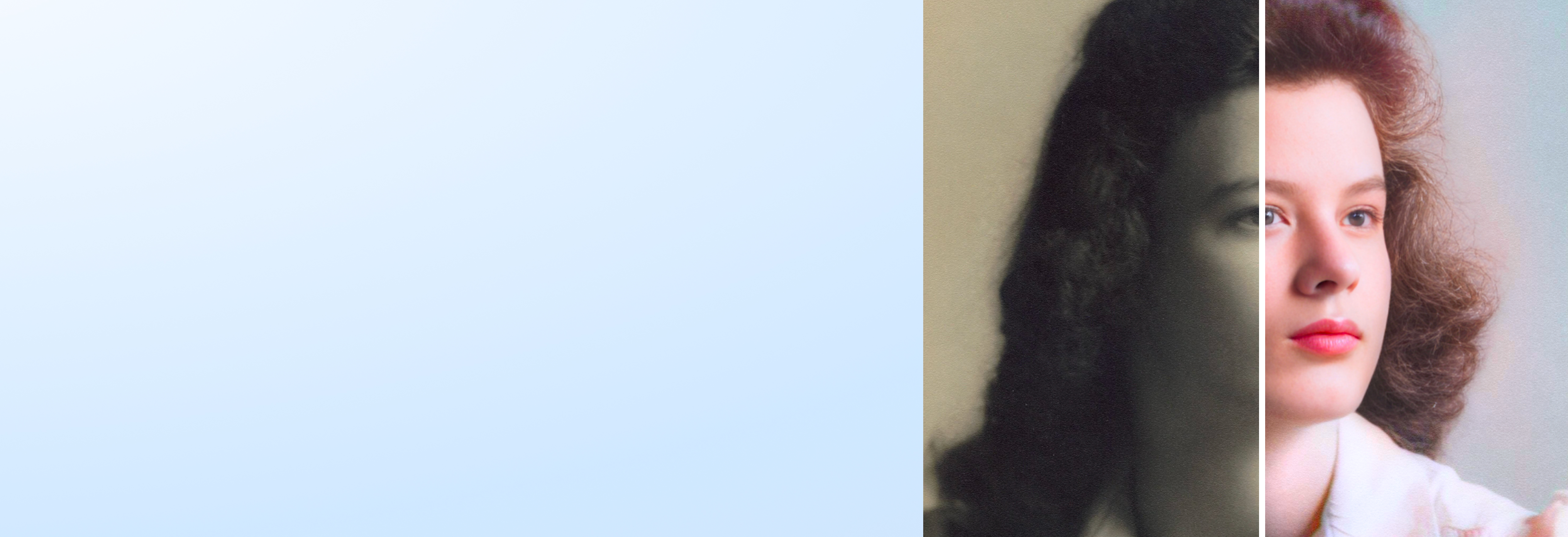
Phục hồi ảnh cũ để ngắm lại kỷ niệm rõ hơn
Dùng AI để giảm vết xước và làm rõ những bức ảnh gia đình đã xuống màu. Chỉnh tiếp trong Canva rồi đưa ảnh vào trang album có lời nhắn của riêng bạn.
Làm rõ ảnh gia đình đã bạc màu, trầy xước

Bức ảnh ông bà ngày cưới có thể hiện rõ hơn khi những vệt xước trên gương mặt và trang phục bớt đi. Ứng dụng Restore Old Photos trong Canva dùng AI để xử lý ảnh hư hỏng. Bạn có bản ảnh mới để ngắm lại những chi tiết từng bị che khuất.
Việc phục hồi ảnh cũ diễn ra trên bản ảnh số bạn cung cấp, phù hợp với ảnh quét từ album hoặc ảnh chụp lại bản in. AI xử lý hư hỏng và có thể thêm màu cho ảnh. Phần so sánh trước và sau giúp bạn nhận ra những vùng đã thay đổi.
Ảnh phục chế có thể tiếp tục dùng trong thiết kế Canva, bên cạnh bản gốc để đối chiếu. Kết quả phụ thuộc vào mức hư hỏng của ảnh nguồn. Những nét mặt do AI dựng lại không bảo đảm đúng hoàn toàn với người trong ảnh, nhất là ở vùng đã mất nhiều chi tiết.
Chọn sắc độ phù hợp với tấm ảnh xưa

Ảnh sau phục chế có thể mang màu mới, còn bạn lại muốn giữ vẻ đen trắng quen thuộc trong album gia đình. Các thanh điều chỉnh trên Canva cho phép thay đổi độ bão hòa, ánh sáng và tương phản. Bạn quyết định cách bức ảnh hiện lên sau khi xử lý hư hỏng.
Trong trình chỉnh sửa ảnh, giảm độ bão hòa giúp tạo phiên bản đơn sắc từ ảnh đã được AI thêm màu. Tăng sáng giúp trang phục tối dễ nhìn hơn. Vùng da sáng vẫn cần giữ chi tiết khi bạn tăng độ sáng cho toàn ảnh.
Với trang album đặt cạnh nhiều ảnh đen trắng, bản đơn sắc giúp cách trình bày hài hòa hơn. Một tấm ảnh dùng riêng lại có thể hợp với màu nhẹ. Ảnh có nền tối nên giữ được đường nét trên tóc và vai khi bạn cân nhắc mức tương phản.
Xóa chi tiết không muốn giữ trong bản trình bày

Một mảnh ảnh ghép ở góc hoặc chi tiết thừa trên nền có thể khiến bức chân dung xưa khó dùng trong bố cục mới. Công cụ Xóa Magic trên Canva xử lý vùng bạn tô chọn. AI lấp lại vùng đó dựa trên hình ảnh xung quanh, giúp tạo bản trình bày gọn hơn.
Vùng chọn do bạn quyết định, nên phần cần xóa có thể giới hạn ở góc ảnh mà không bao trùm cả nhóm người. Với nền có hoa văn, mép vùng xử lý cần được xem kỹ. Đường viền của mảnh ảnh ghép cũng có thể nằm trong vùng xử lý, giúp nền bớt lộ dấu nối.
Cách chỉnh này phù hợp khi bạn chủ động bỏ một chi tiết để làm ảnh kỷ niệm. Bản gốc vẫn cần giữ riêng vì nội dung trong ảnh đã thay đổi. Tính năng thuộc Canva Pro. Phần nền vừa lấp cần trông liền mạch với vùng xung quanh trước khi dùng ảnh.
Đưa ảnh đã phục hồi vào trang album kỷ niệm

Tấm ảnh được sửa lại có thể trở thành một phần của album mừng thọ hoặc trang kỷ niệm ngày cưới của ông bà. Các mẫu ghép ảnh trong Canva có sẵn khung hình, phần trang trí và chỗ đặt lời nhắn. Bản ảnh đã phục hồi có thể thay vào khung của mẫu bạn chọn.
Phần lời vẫn là văn bản riêng để bạn ghi tên người thân, năm chụp hoặc câu chuyện phía sau bức hình. Một dòng chú thích ngắn giúp con cháu hiểu ai đang có mặt trong ảnh. Bố cục có nhiều khung còn cho phép đặt bản cũ cạnh ảnh đã sửa để nhìn lại sự thay đổi.
Thiết kế lưu trong Canva giữ cả ảnh lẫn phần chữ bạn thêm, thuận tiện cho những lần bổ sung kỷ niệm sau. Bạn có thể đổi lời chúc cho từng dịp mà vẫn dùng lại trang album. Bức ảnh xưa nhờ vậy có thêm câu chuyện và một nơi để gia đình cùng ngắm lại.
Bạn có thể mời người thân cùng chỉnh sửa trang album để bổ sung tên, năm chụp hoặc câu chuyện phía sau bức ảnh. Chọn quyền chia sẻ phù hợp để mọi người góp phần hoàn thiện mà vẫn giữ bản gốc riêng để đối chiếu.
Cách phục hồi ảnh cũ bằng AI trên Canva


Câu hỏi thường gặp về phục chế ảnh cũ
Restore Old Photos có hạn mức sử dụng miễn phí riêng trong ứng dụng. Mỗi lần xử lý tiêu tốn lượt theo số ảnh đã chọn; hết hạn mức sẽ cần gói của ứng dụng để tiếp tục. Canva Pro không đồng nghĩa với quyền phục hồi không giới hạn trong ứng dụng này.
Có, bạn có thể dùng bản chụp ảnh giấy làm ảnh nguồn nếu file thuộc định dạng và dung lượng ứng dụng chấp nhận. Đặt ảnh trên mặt phẳng, giữ máy song song và tránh ánh đèn phản chiếu. Một bản chụp rõ, đủ bốn góc giúp cung cấp nhiều chi tiết hơn để xử lý.
AI có thể làm hình ảnh dễ nhìn hơn, nhưng không bảo đảm khôi phục chính xác chi tiết đã mất. Với vùng mặt quá mờ hoặc hư hỏng nặng, kết quả có thể chứa nét do AI suy đoán. Hãy đối chiếu với bản gốc và ảnh khác của người đó trước khi chọn bản để dùng.
Không có bảo đảm về độ chính xác của màu lịch sử. Màu AI thêm vào là kết quả suy đoán từ hình ảnh, không phải thông tin được lấy lại từ bản đen trắng. Chuyển kết quả về đơn sắc chỉ thay đổi cách hiển thị màu, không hoàn tác những chi tiết AI đã dựng lại.
Ứng dụng nhận JPG, JPEG, PNG và WEBP với dung lượng tối đa 5 MB. Nên giữ bản quét gốc riêng và tạo một bản phù hợp để tải lên nếu file quá lớn. Tránh nén nhiều lần trước khi phục chế vì những chi tiết nhỏ có thể đã mất từ ảnh nguồn.
Với ảnh giấy, hãy quét ở độ phân giải cao và chọn chế độ màu để giữ lại nhiều sắc độ, kể cả khi ảnh gốc là ảnh đen trắng. Lưu bản quét gốc riêng, rồi tạo bản đáp ứng giới hạn dung lượng của ứng dụng để phục hồi.
Kết quả phục hồi là một hình ảnh, không tự tách từng người thành lớp chỉnh sửa riêng. Trong mẫu Canva, khung ảnh và phần chữ thêm vào vẫn có thể chỉnh độc lập. Bạn thay chú thích hoặc lời chúc mà không phải làm lại ảnh phục chế.
Dùng Mở rộng Magic hoặc Chỉnh sửa Magic của Canva Pro để thêm vùng ảnh ngoài khung hay thay chi tiết theo ý bạn. Đây là chỉnh sửa sáng tạo: phần AI tạo thêm không phải bằng chứng về khung cảnh ban đầu. Hãy giữ riêng bản gốc và bản đã chỉnh, nhất là với ảnh tư liệu gia đình.

@navneet4