Borrar el fondo de una imagen: herramienta fácil y gratuita
Subí tu archivo acá abajo, ¡y listo! Quitafondos de Canva elimina el fondo de una imagen automáticamente sin perder calidad.
o soltala acá
Si subís contenido, aceptás las Condiciones de uso de Canva. Consultá nuestra Política de privacidad.

Si subís contenido, aceptás las Condiciones de uso de Canva. Consultá nuestra Política de privacidad.
¿Cómo quitar el fondo de una imagen?
1
Subí tu imagen
Hacé clic en “Subí tu imagen” y seleccioná el archivo que querés editar.
2
Mirá cómo desaparece el fondo
Canva detecta automáticamente el objeto o la persona protagonista y elimina el fondo en segundos, sin que tengas que hacer nada más.
3
Descargá la nueva versión
Descargá tu imagen sin fondo en alta resolución al instante, sin necesidad de crear una cuenta.
4
Iniciá sesión y seguí editando
¿Querés sumarle textos, elementos u otros diseños? Iniciá sesión gratis y accedé al editor completo de Canva.
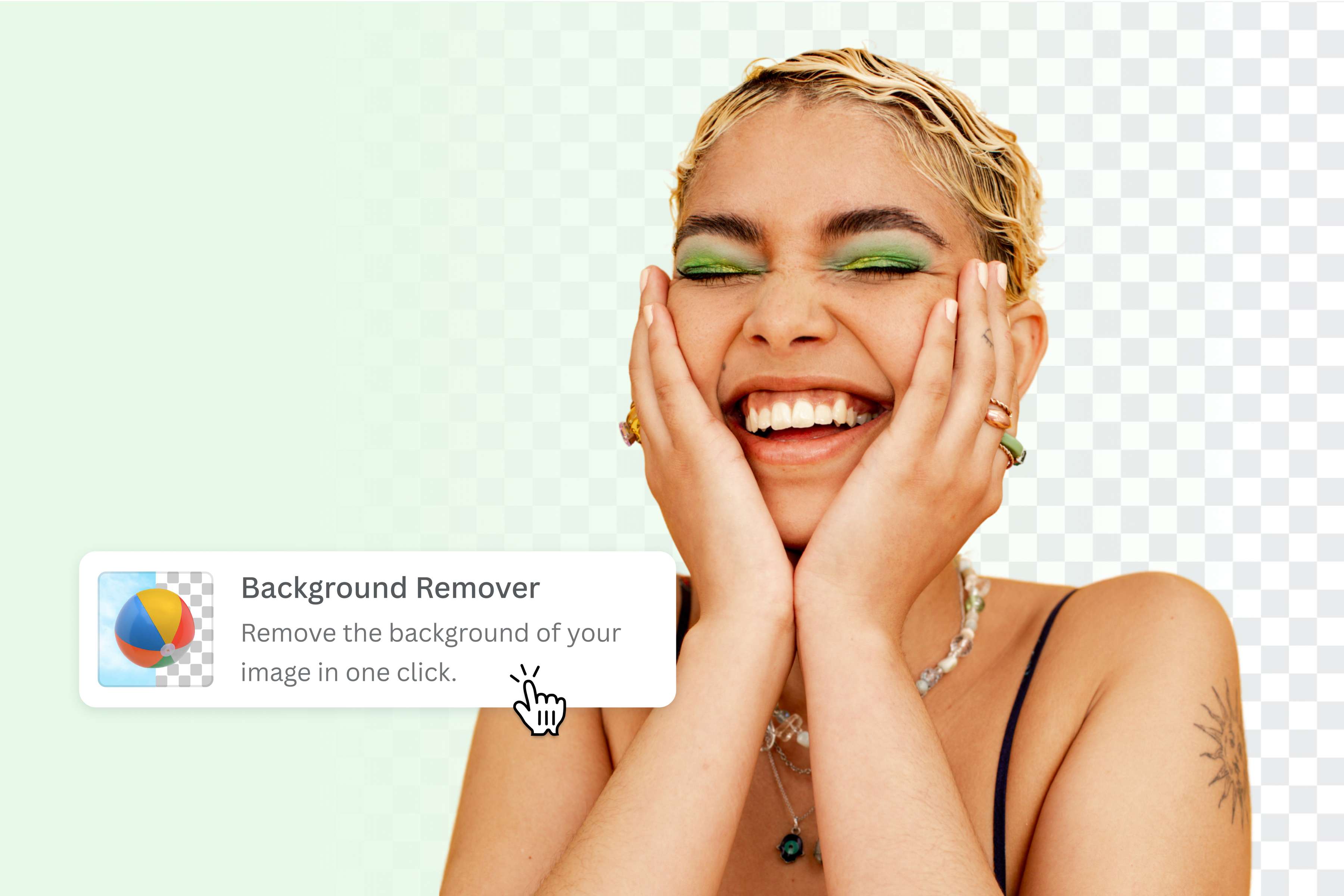
Eliminá fondos al instante como un profesional
Subí o importá tu imagen en formato JPG, PNG, HEIC o HEIF. Al hacer clic en Quitafondos, el fondo desaparece automáticamente sin perder calidad. Usá el Borrador de píxeles para pulir los detalles más finos o restaurar alguna zona que se haya borrado de más.
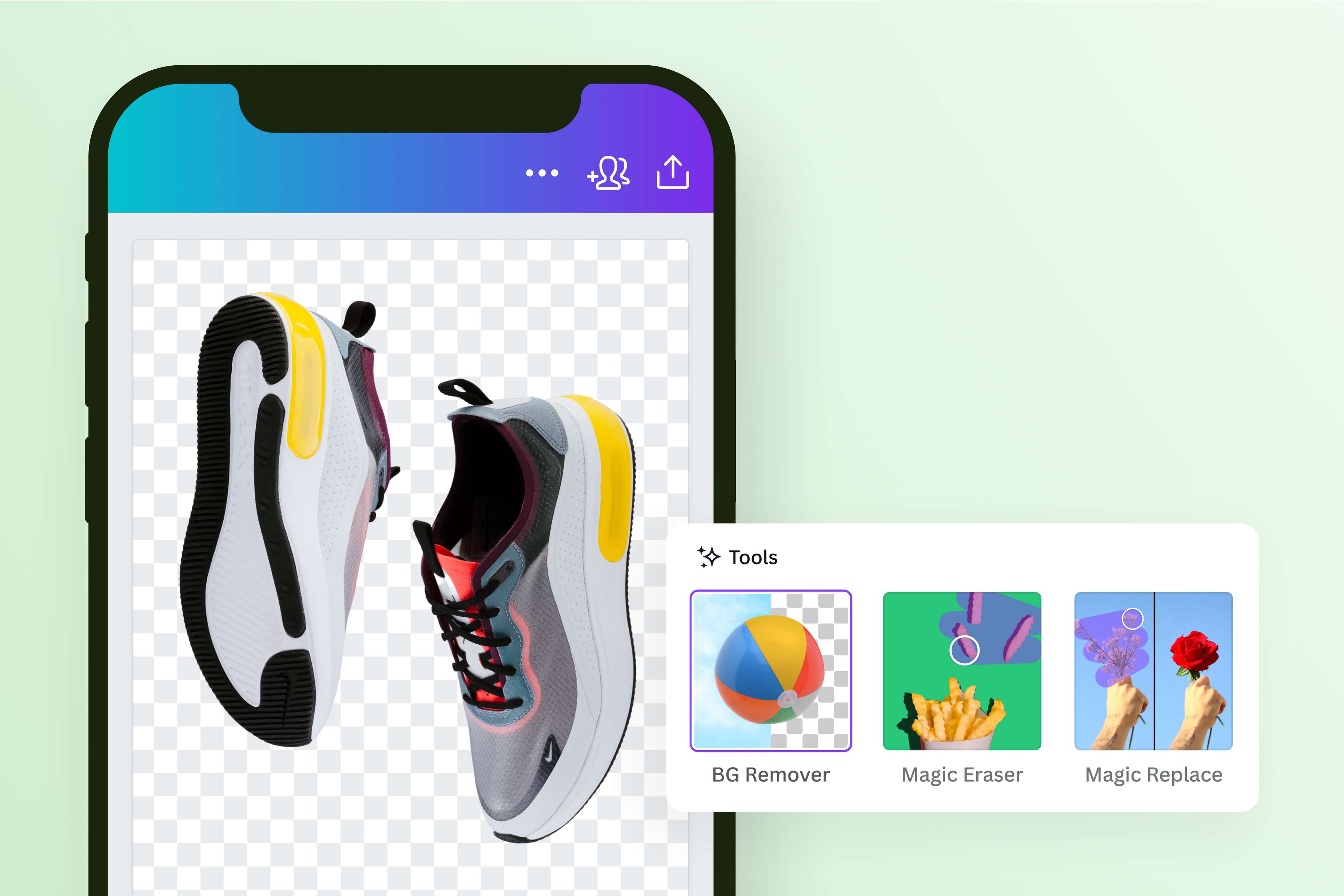
Transformá imágenes para cualquier fin
Ya sea que tengas un negocio online, crees contenido o estés armando un trabajo para la facultad, esta herramienta se adapta a lo que necesites: fotos de producto, tu currículum, retratos, eventos o cualquier imagen que quieras mejorar.
Suscribite a Canva Pro para usar esta y otras funciones sin límites. ¡Potenciá tus creaciones sin experiencia previa!
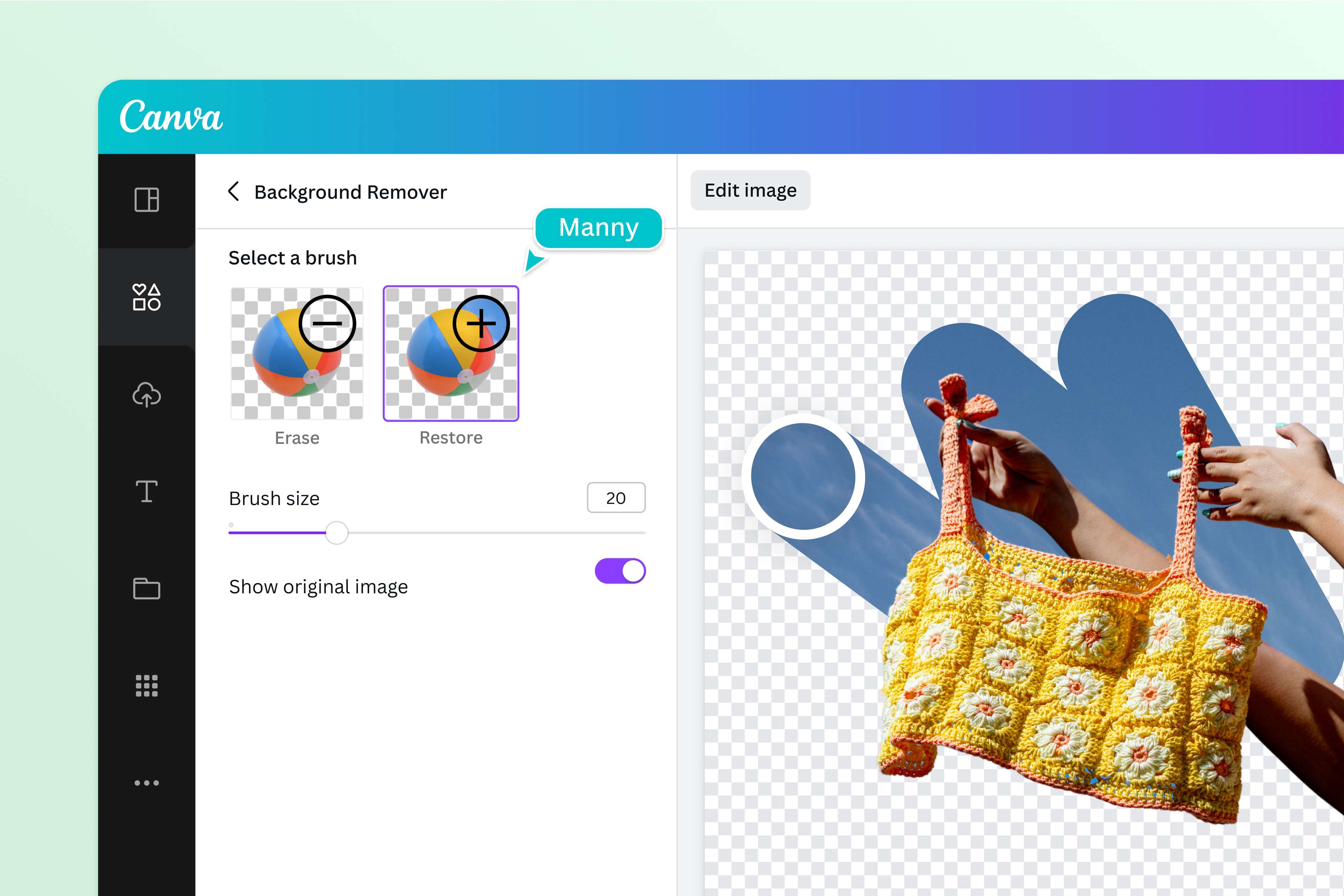
Otras opciones a tu alcance
Además de Quitafondos, contamos con la opción de crear fondos transparentes o con Borrador Mágico para que puedas remover solo algunos detalles de tu imagen.
¿Se te ocurren nuevos diseños? Abrí el editor y descubrí el resto de las funciones disponibles para vos: armá una escena nueva eligiendo un fondo de nuestra biblioteca, sumá filtros para fotos o mejorá la calidad de las imágenes con nuestra herramienta de IA. ¡Probalo gratis por primera vez y creá piezas que comuniquen tu esencia!
Paso a paso: cómo sacarle el fondo a una imagen
Subí tu archivo
En esta misma página, hacé clic en “Subí tu imagen” y cargá tu archivo o importalo desde Google Drive o Dropbox. Canva eliminará el fondo de tu imagen automáticamente.Iniciá sesión para seguir editando
Con tu cuenta gratuita, accedés al editor completo de Canva para seguir dándole forma a tu diseño.Personalizá tu diseño
Colocá nuevos fondos, aplicá filtros o probá nuevas creaciones con Canva IA, nuestro asistente potenciado con inteligencia artificial.Descargá o compartí la versión final
Una vez que termines de editar, descargá el archivo en formato PNG de alta resolución, en PDF o compartirlo directamente en WhatsApp o redes sociales como Instagram, Facebook y TikTok.
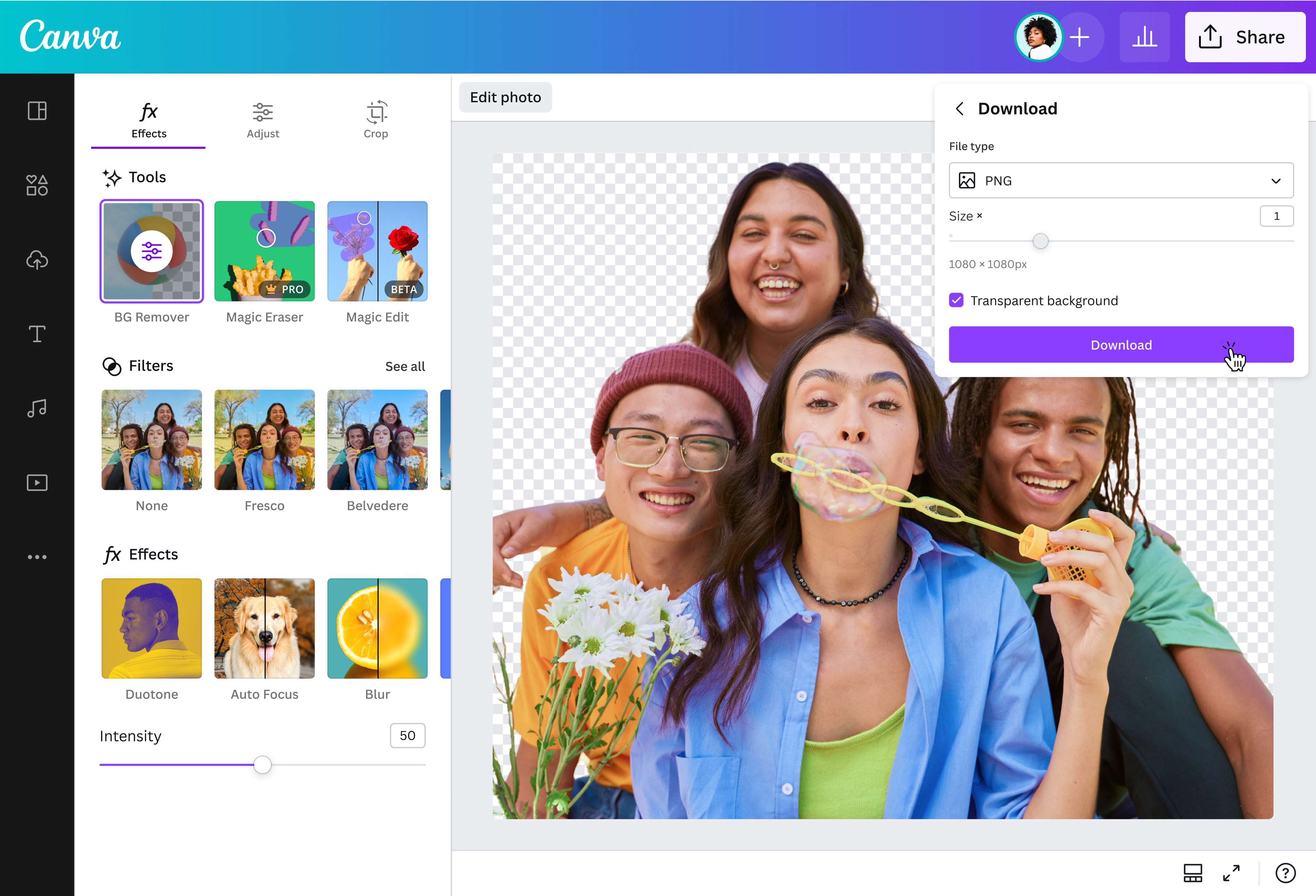
Preguntas frecuentes sobre cómo sacarle el fondo a una imagen
La mejor herramienta para sacar el fondo de una imagen es el Quitafondos de Canva. Al subir tu archivo, inmediatamente identifica el objeto, persona o animal protagonista y elimina todo lo que está detrás. Está disponible en iOS, Android o directamente en la página web desde el celular o la computadora.